1번 글의 SCP 문제를 해결하고 블로그를 잘 운영하던 중, Lightsail 콘솔에서 인스턴스를 열려고 하자 “Region 아시아 태평양 (서울) restricted” 창이 뜨면서 화면이 막혔습니다. 이번에는 권한(403) 문제가 아니라 콘솔의 리전 표시 설정 문제였습니다. 확인한 내용과 해결 방법을 정리합니다.
결론
- 원인은 계정의 Visible Regions(표시할 리전) 설정에서 서울이 빠져 있던 것입니다.
- 콘솔 오른쪽 위 ⚙ → See all user settings → Account settings → Visible Regions에서 서울(ap-northeast-2)을 체크하고 저장하면 바로 풀립니다.
- 막힌 것은 콘솔 화면뿐이었고, 서울에 있는 서버와 블로그는 그동안에도 정상으로 동작했습니다.
- SCP 때문에 생기는 403 오류와는 메시지와 해결 위치가 다르니 구분해야 합니다.
환경
| 항목 | 내용 |
|---|---|
| 계정 | AWS 새 가입(프로젝트 방식) → 고급 기능 활성화 (Organizations 멤버 계정) |
| 서비스 | Amazon Lightsail, 서울 영역 A에 인스턴스 운영 중 |
| 확인 시점 | 2026년 11월 |
증상. 서울 인스턴스를 열면 restricted 창
멤버 계정으로 로그인해 Lightsail 인스턴스 목록까지는 보였는데, 서울 인스턴스를 누르자 아래 창이 떴습니다. Take me back을 누르면 이전 화면으로 돌아갈 뿐이고, 새로고침해도 같은 창이 다시 나왔습니다.
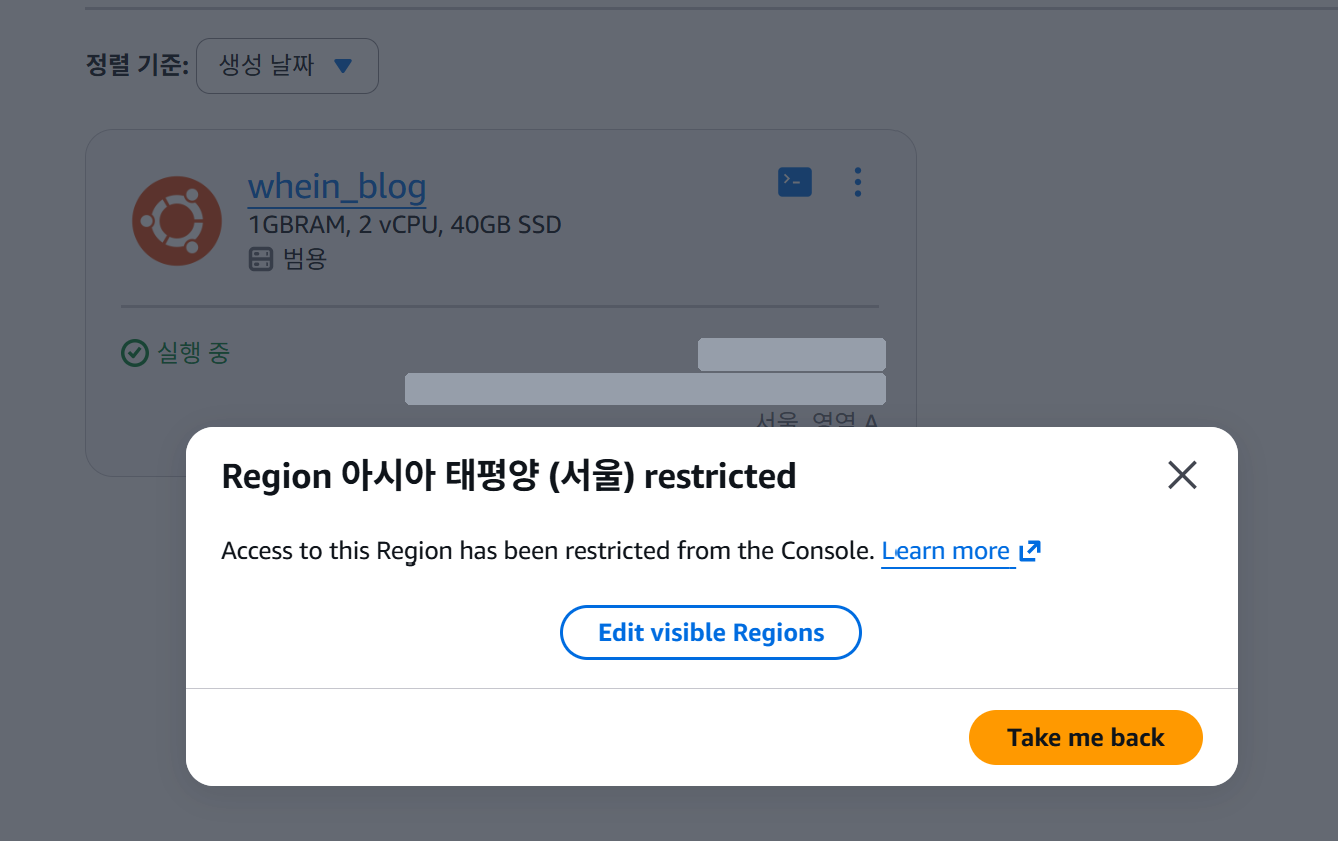
Region 아시아 태평양 (서울) restricted
Access to this Region has been restricted from the Console.
[직접 확인] 이 창이 떠 있는 동안에도 블로그(whein.xyz)는 정상으로 열렸습니다. 서버가 아니라 콘솔에서만 막힌 상태였습니다.
원인. Visible Regions 설정에서 서울이 빠져 있음
AWS 콘솔에는 계정에서 어떤 리전을 콘솔에 보여줄지 정하는 Visible Regions 설정이 있습니다. AWS 문서에 따르면 이 설정은 계정 전체에 적용되고, 숨긴 리전은 리전 선택 목록에서 빠지며, 숨긴 리전의 화면으로 바로 들어가면 “계정 수준에서 숨겨진 리전”이라는 안내 창이 뜹니다.
창의 Edit visible Regions 버튼이 바로 이 설정으로 연결됩니다. 메시지에 “restricted from the Console“이라고 적힌 것도 콘솔 표시 설정이라는 힌트입니다.
[참고 · 직접 확인하지 않음] 서울이 왜 숨김 상태였는지는 확인하지 못했습니다. 새 가입 방식은 처음에 리전이 하나(시드니)로 배정되기 때문에, 고급 기능을 켠 뒤에도 표시 리전 설정이 그대로 남아 있었을 가능성이 있습니다.
SCP 403 오류와 구분하기
| 구분 | SCP 차단 (1번 글) | Visible Regions (이 글) |
|---|---|---|
| 보이는 메시지 | Lightsail 액세스에 문제 (403), service control policy explicitly denies | Region … restricted, restricted from the Console |
| 막히는 범위 | 해당 리전의 작업 자체가 거부됨 | 콘솔 화면 표시만 막힘 |
| 고치는 곳 | 관리 계정 → Organizations → 서비스 제어 정책 | ⚙ → Account settings → Visible Regions |
해결 방법
1. 계정 설정 열기
- restricted 창의 Edit visible Regions를 누릅니다.
- 또는 콘솔 오른쪽 위 ⚙(톱니바퀴) → See all user settings → Account settings 탭으로 갑니다.
2. 서울 체크 후 저장
- Visible Regions 목록에서 아시아 태평양(서울) ap-northeast-2를 체크합니다.
- Save changes를 누릅니다.
3. Lightsail 다시 열기
- Lightsail 화면을 새로고침하고 서울 인스턴스를 다시 엽니다.
- 창 없이 인스턴스 상세 화면이 나오면 해결된 것입니다.
[직접 확인] 서울을 체크하고 저장한 뒤 바로 인스턴스 화면이 열렸고, 브라우저 SSH 접속도 정상으로 됐습니다.
주의사항
- 이 설정은 계정의 모든 사용자에게 적용됩니다. 리전을 숨기면 다른 사용자의 콘솔에서도 사라집니다.
- 저장할 때 권한 오류가 나면 관리자 권한이 있는 사용자나 관리 계정으로 들어가 확인합니다.
- AWS 문서는 이 설정을 콘솔 표시 기능으로 설명할 뿐, API·CLI 접근까지 막는다고는 하지 않습니다. 리전 사용을 실제로 막으려면 SCP 같은 정책을 써야 합니다.
정리
- “Region … restricted / restricted from the Console” 창은 권한 문제가 아니라 콘솔 표시 설정 문제다.
- ⚙ → See all user settings → Account settings → Visible Regions에서 해당 리전을 체크하고 저장하면 풀린다.
- “service control policy explicitly denies”가 보이면 SCP 문제이니 1번 글 방법으로 해결한다.
관련 글: AWS 신규 가입 후 Lightsail 서울 리전 403 오류 해결 — SCP RegionFloor 정책 수정
같은 창을 만났는데 이 방법으로 안 풀린다면 댓글로 상황을 남겨 주세요. 확인되는 대로 이 글에 반영하겠습니다.