집 시놀로지 NAS에 밖에서 들어갈 때, DSM 관리 화면을 인터넷에 계속 열어 두기보다 VPN으로 집 네트워크에 먼저 붙은 다음 내부 주소로 접속하는 방식을 주로 씁니다. NAS의 VPN Server 패키지로 OpenVPN 서버를 켜고, PC·휴대폰에서는 OpenVPN Connect 앱으로 접속합니다. 실제 설정값 기준으로 정리합니다.
※ 보안을 위해 이 글의 실제 도메인과 계정명은 예시 값(nas.example.com, my-nas.synology.me, admin)으로 바꿨고, 캡처 속 도메인·DDNS 주소·서버 주소·포트 번호는 블러 처리해 가렸습니다.
결론
- NAS에 VPN Server 패키지를 설치하고 OpenVPN 서버 활성화, 포트 1194/UDP로 켭니다.
- 클라이언트의 서버 LAN 액세스 허용을 체크해야 VPN으로 붙은 뒤 NAS뿐 아니라 집 내부 네트워크에도 접근됩니다.
- 내보내기 구성으로 받은 .ovpn 파일의
remote주소를 외부 도메인(nas.example.com)으로 맞추고 OpenVPN Connect에 불러오면 됩니다. - 공유기 포트포워딩은 1194/UDP 하나만 추가하면 됩니다.
환경
| 항목 | 내용 |
|---|---|
| NAS | Synology NAS (DSM 7 계열), VPN Server 패키지 |
| VPN | OpenVPN, 1194/UDP |
| 외부 주소 | nas.example.com (시놀로지 DDNS에 CNAME 연결) |
| 클라이언트 | OpenVPN Connect |
nas.example.com를 DDNS에 연결한 과정은 이전 글 시놀로지 NAS 개인 도메인 외부 접속 설정에 정리했습니다.
설정 방법
1. VPN Server 설치
- DSM 패키지 센터 → VPN Server 검색 → 설치
- 설치 후 기본 메뉴에서 VPN Server를 엽니다.
2. OpenVPN 서버 켜기
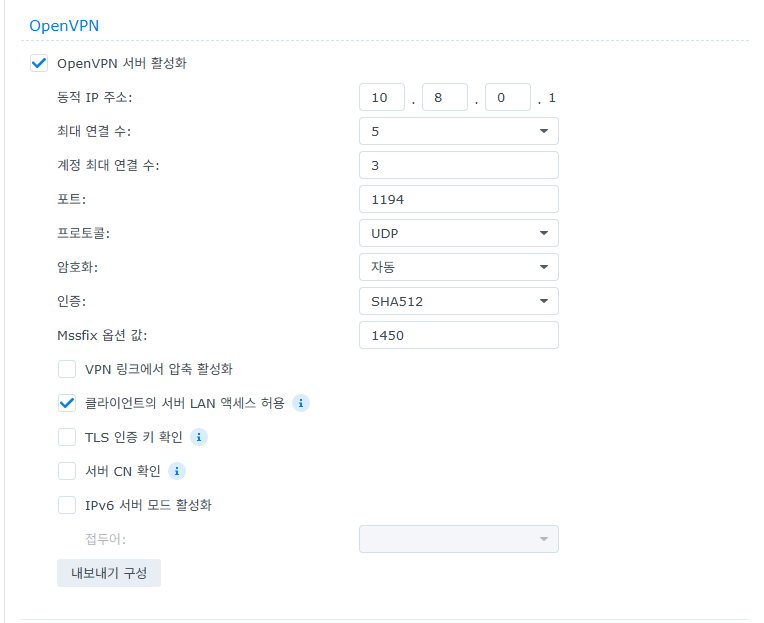
VPN Server → OpenVPN 메뉴에서 아래처럼 설정했습니다.
| 항목 | 설정값 | 설명 |
|---|---|---|
| OpenVPN 서버 활성화 | 체크 | |
| 동적 IP 주소 | 10.8.0.1 | VPN 접속 기기에 10.8.0.x 대역을 나눠 줌. 집 내부 대역과 겹치지 않게 |
| 최대 연결 수 / 계정 최대 연결 수 | 5 / 3 | 동시에 붙을 기기 수 |
| 포트 / 프로토콜 | 1194 / UDP | 기본값. 공유기 포트포워딩도 같은 값으로 |
| 암호화 / 인증 | 자동 / SHA512 | |
| Mssfix 옵션 값 | 1450 | 기본값 |
| VPN 링크에서 압축 활성화 | 해제 | |
| 클라이언트의 서버 LAN 액세스 허용 | 체크 | VPN 접속 후 집 내부 네트워크 접근 |
| TLS 인증 키 확인 / 서버 CN 확인 | 해제 |
설정 후 적용을 누릅니다.
3. VPN 접속 계정 권한 확인
- VPN Server → 권한 메뉴
- VPN으로 접속할 DSM 계정에 OpenVPN이 체크돼 있는지 확인합니다.
4. 공유기 포트포워딩 1194/UDP
- 공유기 관리 화면 → 포트포워딩 → 외부 1194 → NAS 내부 IP 1194
- 프로토콜은 UDP로 지정합니다 (TCP+UDP “전부”로 열 필요 없음).
5. 구성 파일 내보내기
- VPN Server → OpenVPN 설정 화면 맨 아래 내보내기 구성 클릭
- 압축 파일을 받아 풀면 OpenVPN 구성 파일(
.ovpn)이 들어 있습니다. - 메모장으로 열어
remote줄의 서버 주소를 외부에서 접속할 주소로 맞춥니다.
실제로 받은 VPNConfig.ovpn의 주요 줄입니다 (아래쪽 <ca> 인증서 부분은 생략).
dev tun
tls-client

remote nas.example.com 1194

pull
proto udp
script-security 2
reneg-sec 0
cipher AES-256-CBC
auth SHA512

auth-user-pass
setenv CLIENT_CERT 0
<ca>
... (인증서) ...
</ca>
remote nas.example.com 1194: 접속할 서버 주소와 포트. 밖에서 집으로 들어오는 주소여야 합니다.proto udp,auth SHA512: VPN Server 설정(UDP, SHA512)과 같아야 합니다.auth-user-pass: 접속할 때 DSM 아이디·비밀번호를 묻습니다.<ca>: NAS 인증서(여기서는 nas.example.com의 Let’s Encrypt 인증서)의 발급 기관 인증서가 들어 있습니다.
[직접 확인] 받은 파일의 remote 줄이
remote nas.example.com 1194로 외부 도메인과 포트가 맞게 들어가 있었습니다. TLS 인증 키 확인을 켜지 않은 상태라 파일에 별도 키 블록은 없습니다.6. OpenVPN Connect로 접속
- PC나 휴대폰에 OpenVPN Connect 설치
- Upload File(파일 가져오기)로 수정한 .ovpn 파일 불러오기
- VPN 계정의 DSM 아이디·비밀번호 입력 후 연결
- 연결되면 집 내부 주소(NAS 내부 IP)로 DSM, 파일 공유 등에 접속합니다.
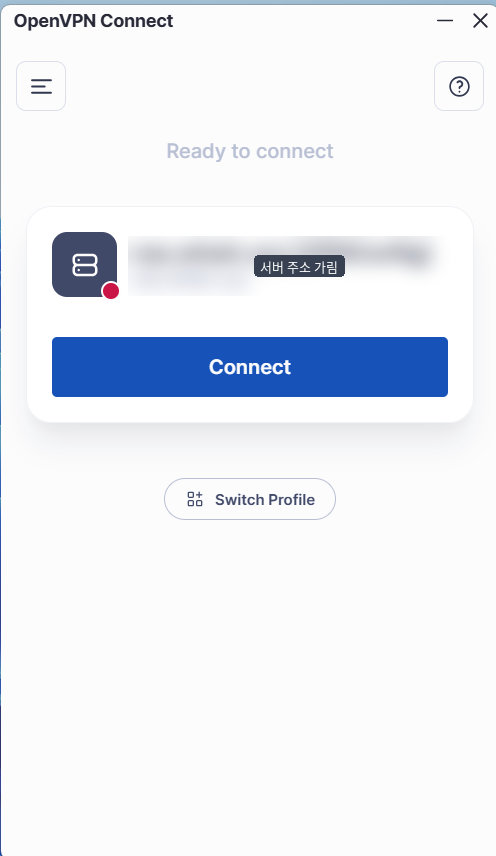
[직접 확인] OpenVPN Connect로 외부에서 접속해 NAS와 집 내부 네트워크에 정상 접근되는 것을 확인했고, 공유기 포트포워딩을 정리한 뒤에도 1194/UDP만으로 그대로 잘 붙습니다.
주의사항
- VPN 접속 계정은 DSM 계정 그대로라, 강한 비밀번호와 제어판 → 보안 → 보호의 자동 차단을 켜 두세요.
- 동적 IP 대역(10.8.0.x)이 회사·카페 등 접속하는 쪽 네트워크 대역과 겹치면 접속은 돼도 통신이 안 될 수 있습니다.
- 휴대폰 핫스팟·LTE처럼 집 밖 네트워크에서 테스트해야 포트포워딩까지 확인됩니다. 집 Wi-Fi에서는 구조상 정확한 확인이 어렵습니다.
- .ovpn 파일에는 접속 정보가 들어 있으니 메신저·메일로 아무에게나 보내지 마세요.
보안을 한 겹 더하려면 같은 화면의 TLS 인증 키 확인을 켤 수 있습니다. 서버와 클라이언트가 같은 키를 나눠 갖고, 이 키로 서명되지 않은 접속 시도는 로그인 단계 전에 버리는 옵션입니다.
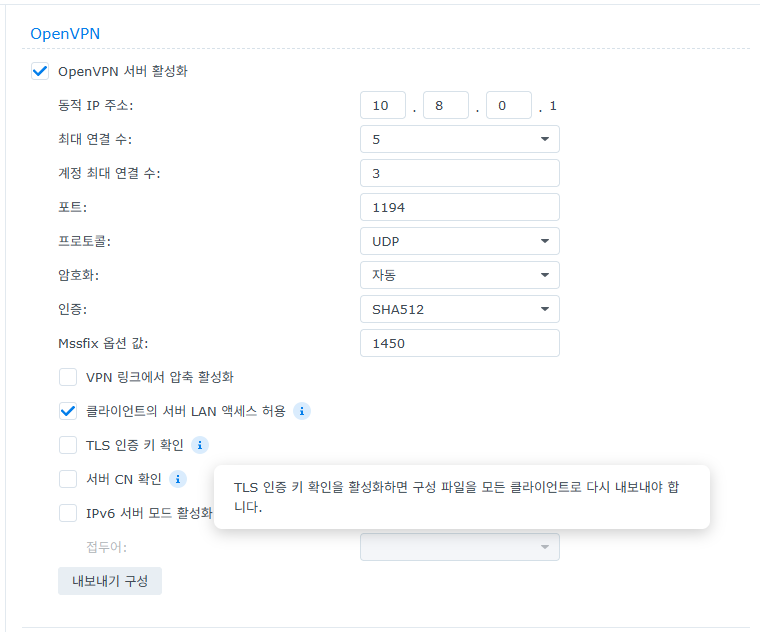
[직접 확인] DSM 도움말(ⓘ)에 “TLS 인증 키 확인을 활성화하면 구성 파일을 모든 클라이언트로 다시 내보내야 합니다”라고 나옵니다. 켠 뒤에는 내보내기 구성을 다시 받아 remote 주소를 고치고, 모든 기기의 OpenVPN Connect 프로필을 새 파일로 바꿔야 합니다.
참고: 명령어로 확인하기
VPN 연결 후 Windows PowerShell에서 확인할 수 있습니다.
PS C:\>
ipconfig | findstr 10.8.0
- 역할: VPN 가상 어댑터가 NAS에서 받은 주소를 확인합니다.
- 결과 해석:
10.8.0.x주소가 보이면 VPN 터널이 연결된 상태입니다. 아무것도 안 나오면 OpenVPN Connect 연결 상태를 확인합니다.
PS C:\>
Test-NetConnection 192.168.x.x -Port 5001
- 역할: VPN을 거쳐 NAS 내부 IP의 DSM(5001)까지 닿는지 확인합니다.
192.168.x.x는 본인 NAS 내부 IP로 바꿉니다. - 결과 해석:
TcpTestSucceeded : True면 정상입니다. False면 클라이언트의 서버 LAN 액세스 허용 체크와 DSM 방화벽을 확인합니다.
정리
- 패키지 센터에서 VPN Server를 설치하고 OpenVPN 서버를 1194/UDP로 켠다.
- 클라이언트의 서버 LAN 액세스 허용을 체크하고, 접속 계정에 OpenVPN 권한을 준다.
- 공유기에 1194/UDP 포트포워딩을 추가한다.
- 내보내기 구성으로 받은 .ovpn의 remote 주소를 외부 주소로 맞춘다.
- OpenVPN Connect에 불러와 집 밖 네트워크에서 접속을 확인한다.
접속이 안 되거나 연결 후 내부 주소가 안 열린다면 댓글로 OpenVPN Connect 로그 문구를 남겨 주세요. 확인해 보고 답변드리겠습니다.