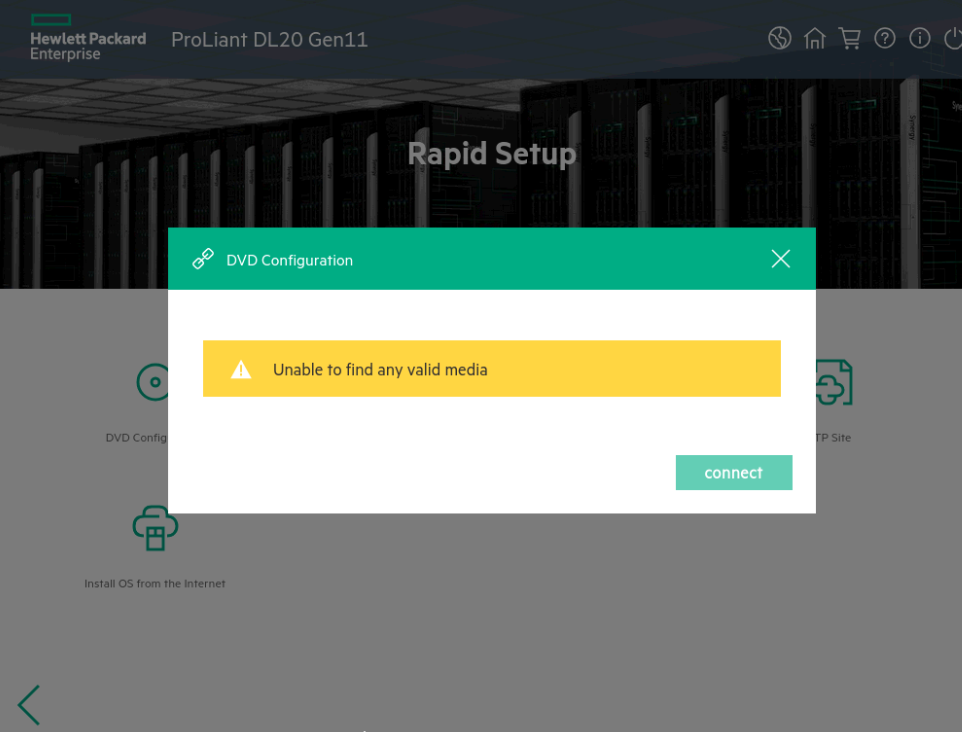
HPE ProLiant DL20 Gen11에 원격으로 Windows Server를 설치하려고 iLO를 쓰려는데, 서버 뒷면에 전용 iLO 포트가 아예 없었습니다. 공유 포트로 iLO에 들어가 ISO를 마운트하려 하니 이번에는 Intelligent Provisioning이 Unable to find any valid media를 띄웠고, 원인은 iLO 라이선스였습니다. iLO 평가판 라이선스로 Virtual Media를 열어 Rapid Setup으로 Windows Server 2025를 설치한 과정을 정리했습니다.
결론
- DL20 Gen11은 기본 구성에 전용 iLO 포트가 없고, 내장 NIC 1번 포트를 iLO와 OS가 함께 씁니다. 1번 포트에 케이블을 꽂고 iLO IP를 잡으면 접속됩니다.
- iLO Standard에서는 Virtual Media(ISO 마운트)가 막혀 있습니다. 원격 콘솔 메뉴는 보여도 ISO가 연결되지 않습니다.
- HPE의 iLO Advanced 60일 평가판 라이선스를 넣으면 바로 ISO 마운트가 되고, 만료돼도 Standard로 돌아갈 뿐 서버 운영에는 영향이 없습니다.
환경
| 항목 | 내용 |
|---|---|
| 장비 | HPE ProLiant DL20 Gen11 (1U, 1소켓) |
| RAID 컨트롤러 | HPE MR408i-o Gen11, 600GB SAS HDD 2개 RAID1 |
| 관리 | iLO 6 (Standard), 전용 iLO 포트 없음 |
| 설치 OS | Windows Server 2025 Standard (데스크톱 환경) |
| 설치 도구 | Intelligent Provisioning (F10) Rapid Setup, iLO HTML5 원격 콘솔 |
| 작업 시점 | 2026년 11월 |
같은 DL20 Gen11 서버의 사양을 확인한 과정은 HPE 서버 시리얼로 사양 조회 안 될 때 — PartSurfer 대신 제품 번호와 iLO로 확인 글에 정리했습니다.
증상
1. 전용 iLO 포트가 없음
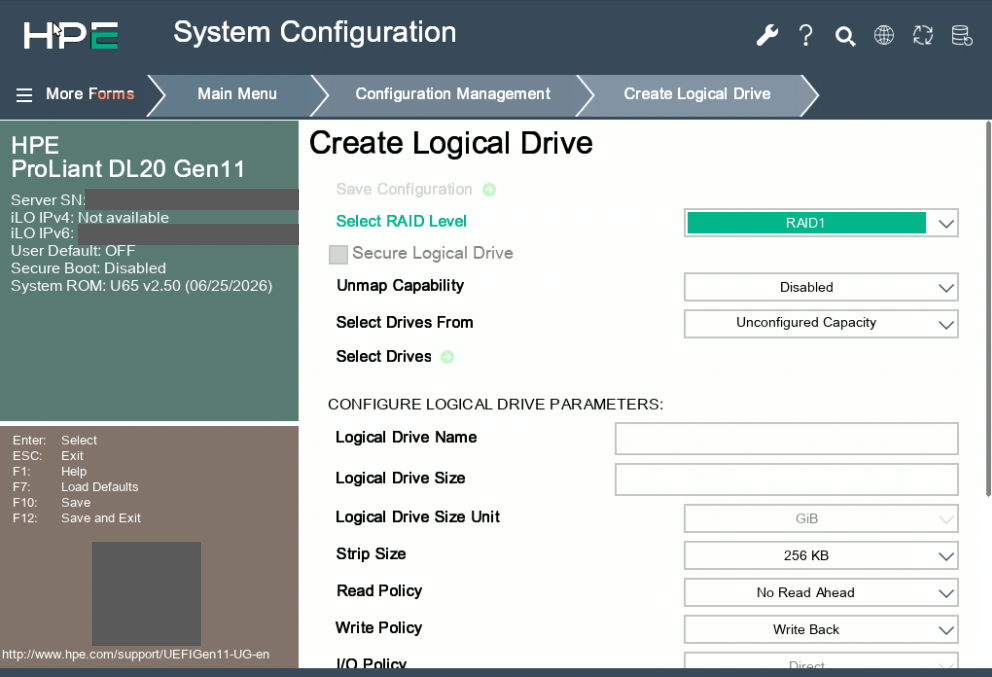
뒷면을 봐도 iLO 전용 포트가 보이지 않았습니다. F9 System Configuration 화면 왼쪽에도 iLO IPv4: Not available로 나와 iLO가 IP를 받지 못한 상태였습니다.
2. ISO를 마운트해도 설치 미디어를 못 찾음
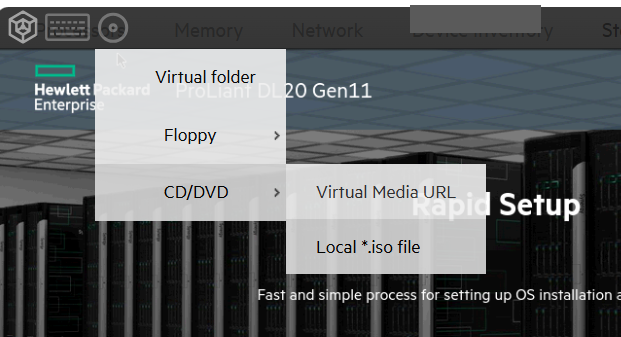
원격 콘솔의 디스크 아이콘에서 CD/DVD → Local *.iso file로 ISO를 지정해도 Rapid Setup에서는 아래 메시지가 나왔습니다.
DVD Configuration
Unable to find any valid media
원인
1. DL20 Gen11은 NIC 1번이 iLO 공유 포트
DL20 Gen11은 내장 Broadcom BCM5719 4포트 중 1번 포트를 iLO와 서비스 데이터가 함께 쓰는 구조입니다. 전용 iLO 포트는 별도 옵션(Serial Port/iLO/M.2 Enablement Kit, P65407-B21)을 달아야 생깁니다. 포트 하나에 OS용 MAC과 iLO용 MAC이 따로 있고, NIC 칩이 iLO MAC으로 오는 패킷만 골라 iLO로 넘깁니다.
2. iLO Standard 라이선스라 Virtual Media가 막힘
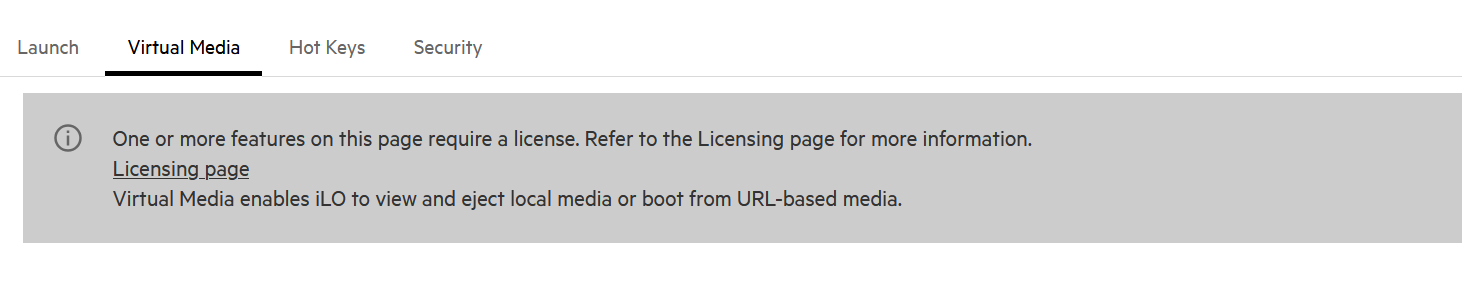
iLO 웹의 Remote Console & Media → Virtual Media 탭에 라이선스가 필요하다는 안내가 떠 있었습니다. 콘솔 메뉴에서 ISO를 고를 수는 있지만 실제로는 연결되지 않아 Intelligent Provisioning이 미디어를 찾지 못한 것입니다.
해결 방법
1. NIC 1번에 케이블 연결하고 iLO IP 지정
- 서버 내장 NIC 1번 포트에 관리망 케이블을 꽂습니다.
- 부팅 중 F9 → System Configuration → iLO 6 Configuration Utility → Network Options로 들어갑니다.
- Network Interface Adapter가 Shared Network Port인지 확인하고, DHCP를 끈 뒤 서비스 IP와 겹치지 않는 고정 IP를 넣습니다.
- F10으로 저장하고 재부팅한 뒤
https://iLO IP로 접속해 서버 라벨의 계정으로 로그인합니다.
2. RAID1 논리 드라이브 만들기
- F9 → System Configuration → HPE MR408i-o → Main Menu → Configuration Management → Create Logical Drive로 들어갑니다.
- Select RAID Level을 RAID1로, Select Drives에서 디스크 2개를 고릅니다.
- 나머지 값은 기본으로 두고 Save Configuration → Confirm 체크 → Yes로 생성합니다.
3. iLO 평가판 라이선스 적용
- HPE 사이트에서 iLO Advanced trial license를 신청해 활성화 키를 받습니다.
- iLO 웹 Administration → Licensing → Activation Key에 키를 넣고 Install을 누릅니다.
- HTML5 원격 콘솔을 다시 열고 디스크 아이콘 → CD/DVD → Local *.iso file로 ISO를 지정합니다.
4. Intelligent Provisioning Rapid Setup으로 설치
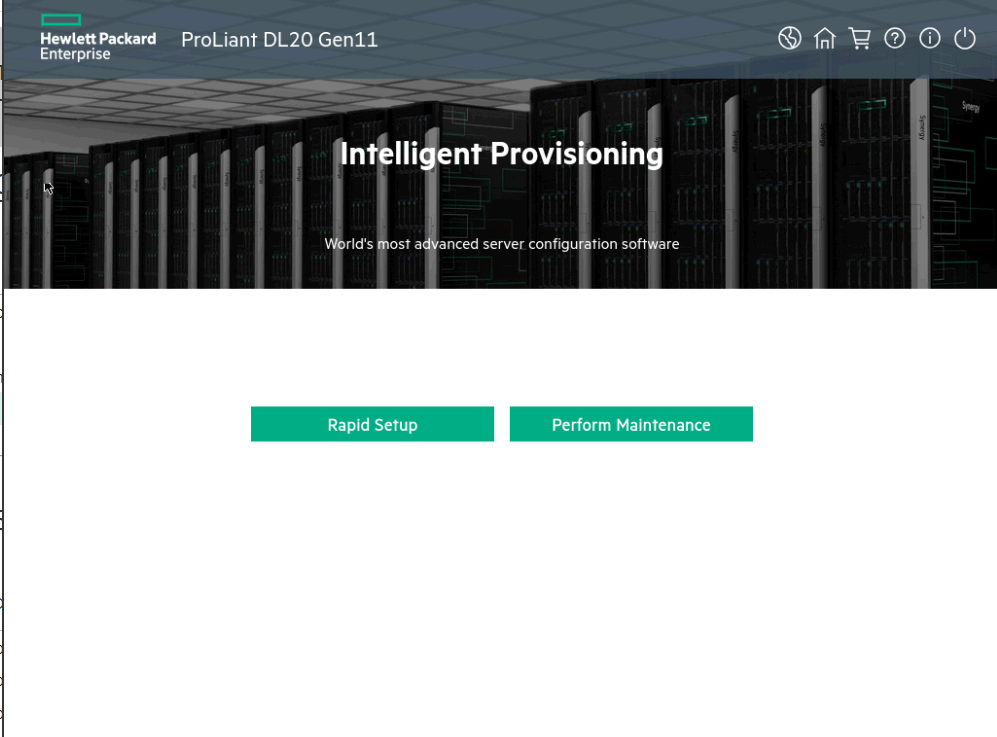
- 원격 콘솔 전원 메뉴로 재부팅한 뒤 POST에서 F10을 눌러 Intelligent Provisioning으로 들어갑니다.
- Rapid Setup → DVD Configuration에서 connect를 눌러 마운트한 ISO를 인식시킵니다.
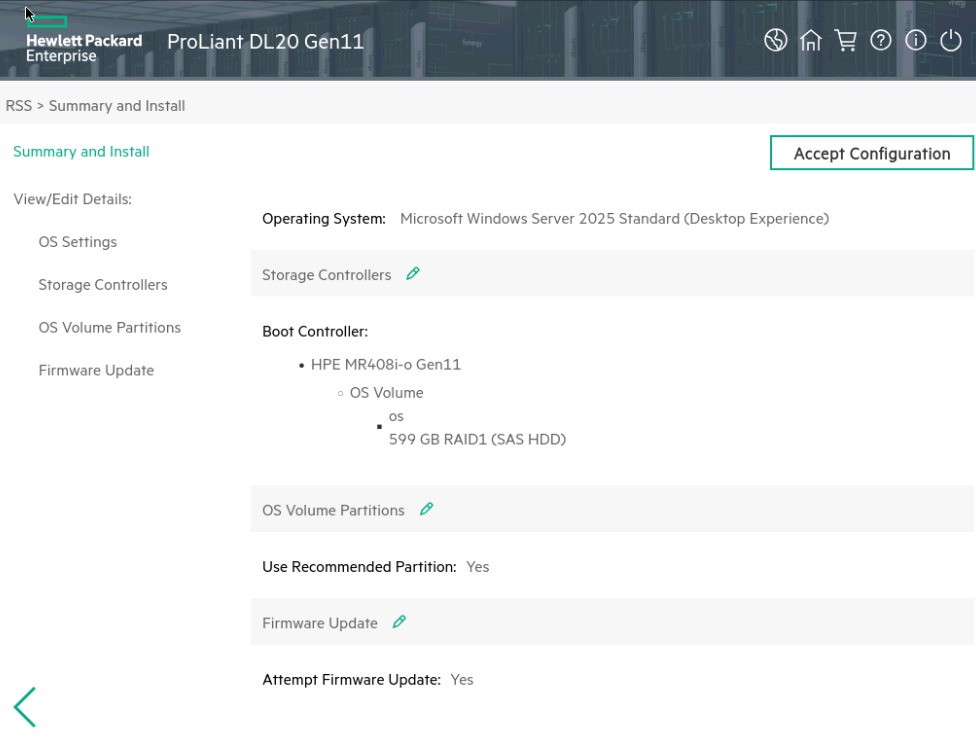
- Summary 화면에서 OS, 부트 컨트롤러, 볼륨을 확인합니다. 인터넷이 안 되는 망이면 Firmware Update를 No로 바꿉니다.
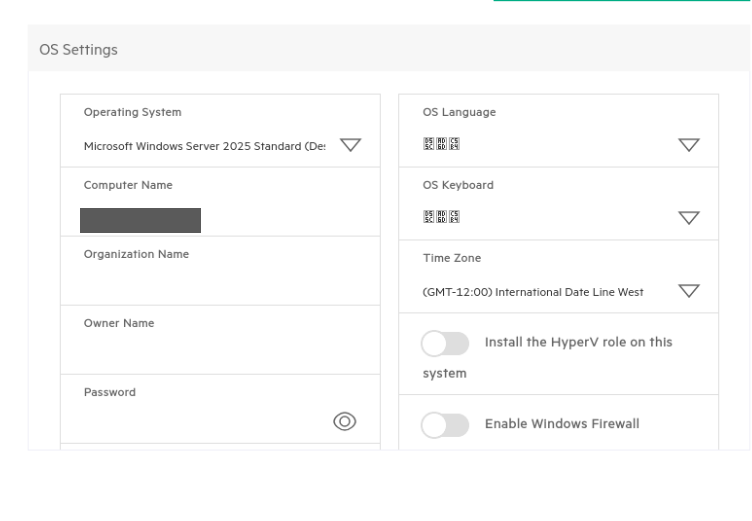
- OS Settings에서 컴퓨터 이름, 관리자 암호, Time Zone을 확인하고 Accept Configuration으로 진행합니다.
주의사항
Rapid Setup 작업이 0%에서 실패한 경우
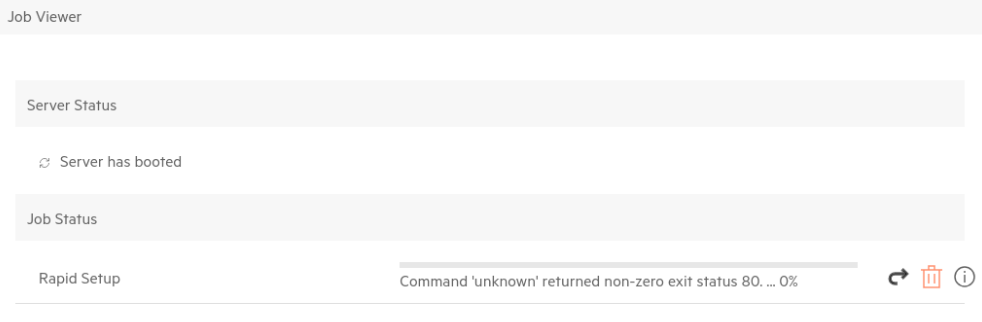
Rapid Setup
Command 'unknown' returned non-zero exit status 80. ... 0%이 서버에 Windows Server 2019는 디스크가 안 보임
MegaSas35.inf가 있는 폴더를 드라이버 로드로 지정해도 목록에 아무것도 뜨지 않았습니다. Windows Server 2025는 별도 드라이버 없이 RAID1 볼륨을 인식했습니다.공유 포트 운용
- 스위치 포트 보안으로 MAC 개수를 1개로 제한하면 OS나 iLO 중 하나가 막힙니다. 2개 이상 허용합니다.
- OS에서 1번 포트로 팀이나 LACP를 묶으면 iLO 통신이 영향을 받을 수 있습니다. 서비스는 2~4번 포트로 구성하는 방법도 있습니다.
- 원격 콘솔 화면은 서버에 연결된 모니터에도 그대로 나오고, 현장 키보드 입력도 함께 들어갑니다.
정리
- DL20 Gen11은 내장 NIC 1번이 iLO 공유 포트이므로 1번에 케이블을 꽂고 F9에서 iLO IP를 지정한다.
- F9에서 MR408i-o RAID1 논리 드라이브를 먼저 만든다.
- Virtual Media가 라이선스로 막혀 있으면 iLO Advanced 평가판 키를 Licensing에 넣고 ISO를 다시 마운트한다.
- F10 Rapid Setup에서 Firmware Update는 No, Time Zone은 서울로 바꿔 설치한다.
전용 iLO 포트 없는 다른 ProLiant 모델이나 2019 설치 문제를 겪으셨다면 댓글로 모델과 증상을 남겨 주세요. 확인해 보고 답변드리겠습니다.
참고 자료: HPE Community — DL20 Gen11 iLO shared/dedicated · HPE Community — MR 컨트롤러 Windows 2019 설치