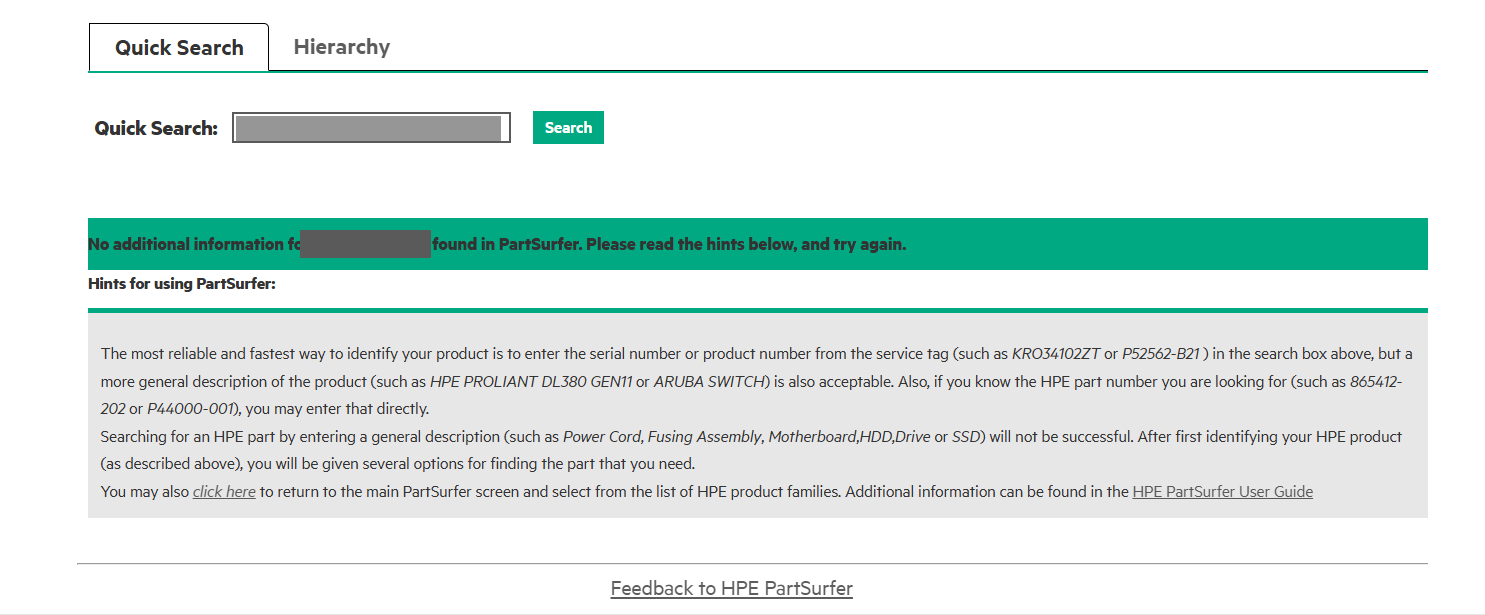
새로 들어온 HPE 서버의 납품 사양을 확인하려고 HPE PartSurfer에 시리얼 번호를 넣었더니 No additional information … found in PartSurfer라는 메시지만 나오고 아무 정보도 뜨지 않았습니다. 라벨과 비교해 보니 오타도 아니었습니다. 결국 라벨에 함께 적힌 제품 번호(Product No.)로 출고 사양을 찾고, iLO에서 실제 장착된 구성과 맞춰 보는 방식으로 확인했습니다.
결론
- PartSurfer에서 시리얼로 안 나오는 경우가 있습니다. 시리얼 오타가 아니라면 제품 번호(P/N)로 찾는 것이 가장 빠릅니다.
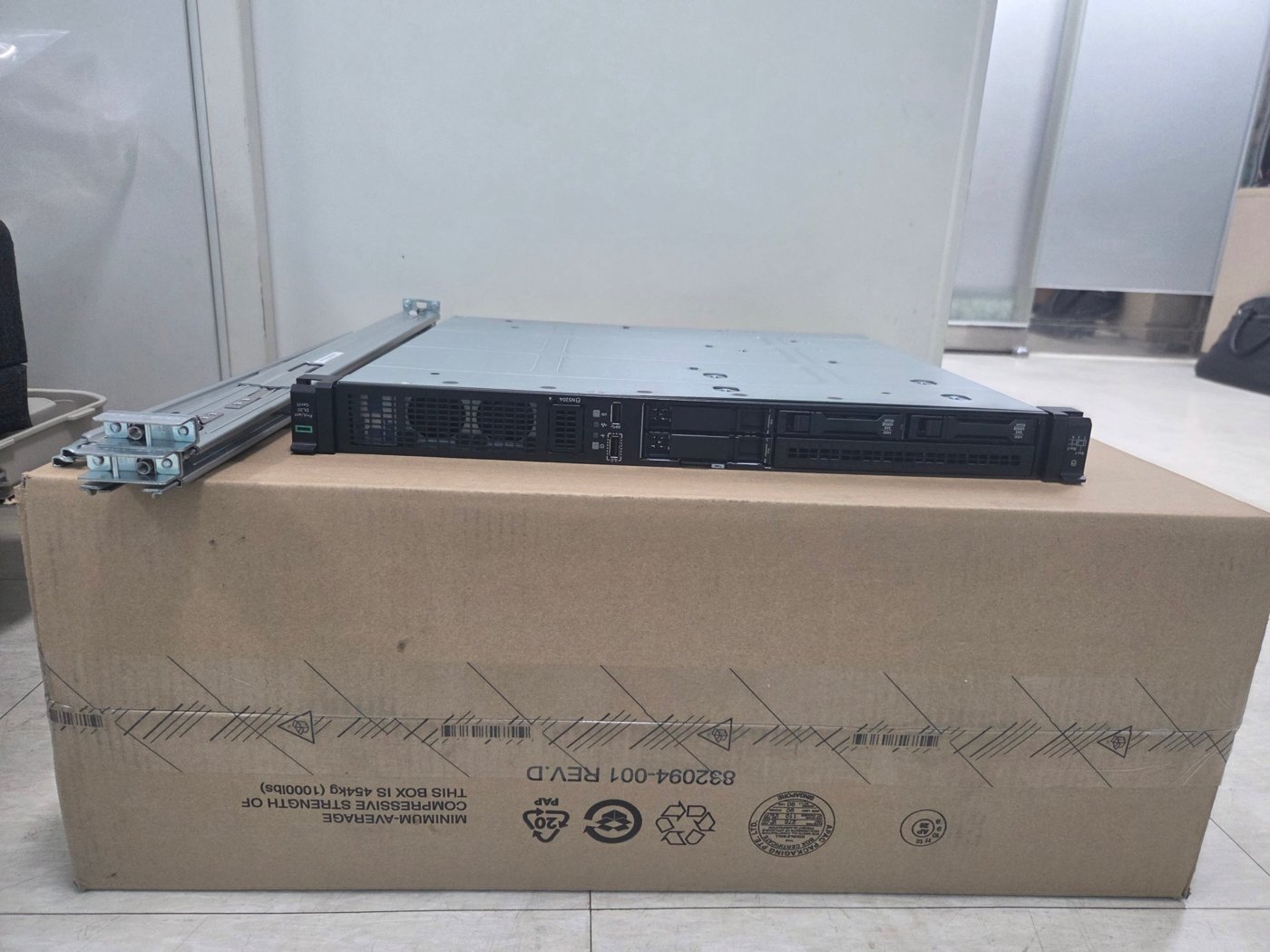
- 제품 번호는 시리얼 라벨 바로 아래 Product No. 줄에 있습니다. 이번 장비는 P84638-375(HPE ProLiant DL20 Gen11 BTO 모델)이었습니다.
- 제품 번호로 찾은 사양은 출고 당시 구성입니다. 실제 장착 상태는 iLO의 System Information 탭에서 확인합니다.
- iLO에서 CPU, 메모리, 디스크, RAID, NIC, 전원 이중화까지 한 번에 확인할 수 있어 납품 검수 자료로도 그대로 쓸 수 있습니다.
환경
| 항목 | 내용 |
|---|---|
| 장비 | HPE ProLiant DL20 Gen11 (1U, 1소켓) |
| 제품 번호 | P84638-375 (아시아태평양 BTO 모델) |
| 관리 도구 | iLO 6 웹 콘솔 |
| 조회 사이트 | HPE PartSurfer (partsurfer.hpe.com) |
| 작업 시점 | 2026년 11월 |
증상. PartSurfer 시리얼 검색 결과 없음
PartSurfer의 Quick Search에 서버 시리얼을 넣고 검색하면 아래 메시지가 나오고 구성 정보(BOM)가 표시되지 않았습니다.
No additional information for [시리얼] found in PartSurfer.
Please read the hints below, and try again.
[직접 확인] 서버 상단 라벨의 Serial No.와 입력한 값을 한 글자씩 비교했고 정확히 같았습니다. 오타 때문은 아니었습니다.
원인. 해당 시리얼의 구성 정보가 PartSurfer에 없음
PartSurfer는 시리얼마다 공장 출고 구성을 연결해 보여 주는데, 모든 시리얼이 등록되어 있지는 않습니다. 시리얼 검색이 실패해도 제품 번호는 모델과 기본 구성을 가리키므로 그것으로 사양을 찾을 수 있습니다.
[참고 · 직접 확인하지 않음] PartSurfer에 시리얼별 구성 정보가 빠지는 정확한 조건(출고 시점, 지역, BTO 여부 등)은 확인하지 못했습니다. SGH로 시작하는 시리얼은 HP Inc 제품(워크스테이션 등)에도 쓰이므로, 장비가 ProLiant가 아니라면 HP Inc 지원 사이트(support.hp.com)에서 조회해야 합니다.
해결 방법
1. 라벨에서 제품 번호 확인
- 서버 상단 또는 박스 라벨에서 Serial No. 바로 아래 Product No. 줄을 찾습니다.
- P84638-375처럼
P숫자-숫자형식입니다. 뒤 세 자리는 지역·구성별 모델 구분입니다.

2. 제품 번호로 출고 사양 조회
- 웹 검색이나 PartSurfer Quick Search에 제품 번호를 넣습니다.
- 모델명과 기본 구성(CPU, 메모리, 디스크, RAID 컨트롤러, NIC, 전원)을 확인합니다.
[직접 확인] 제품 번호 P84638-375로 검색해 HPE ProLiant DL20 Gen11 6333P 1P 16GB-U 4SFF 모델임을 확인했습니다. 출고 구성은 Xeon 6333P(6코어, 3.1GHz) 1개, 16GB UDIMM 1개, 600GB SAS 10K HDD 2개, MR408i-o Gen11 컨트롤러, 내장 BCM5719 1GbE 4포트, 500W 전원 1개입니다.
[참고 · 직접 확인하지 않음] 이번에는 PartSurfer에서 제품 번호로 직접 검색해 보지는 않았습니다. 보증 상태와 정확한 모델을 확인하려면 HPE Support Center → Check warranty에 시리얼과 제품 번호를 함께 넣는 방법도 있습니다.
3. iLO에서 실제 구성 확인
- 브라우저로 iLO 웹(
https://iLO IP)에 접속해 로그인합니다. - System Information 메뉴의 Summary, Processors, Memory, Network, Device Inventory, Storage 탭을 차례로 봅니다.
- 증설하거나 옵션을 추가한 부품이 있으면 출고 사양과 다른 부분을 여기서 찾습니다.
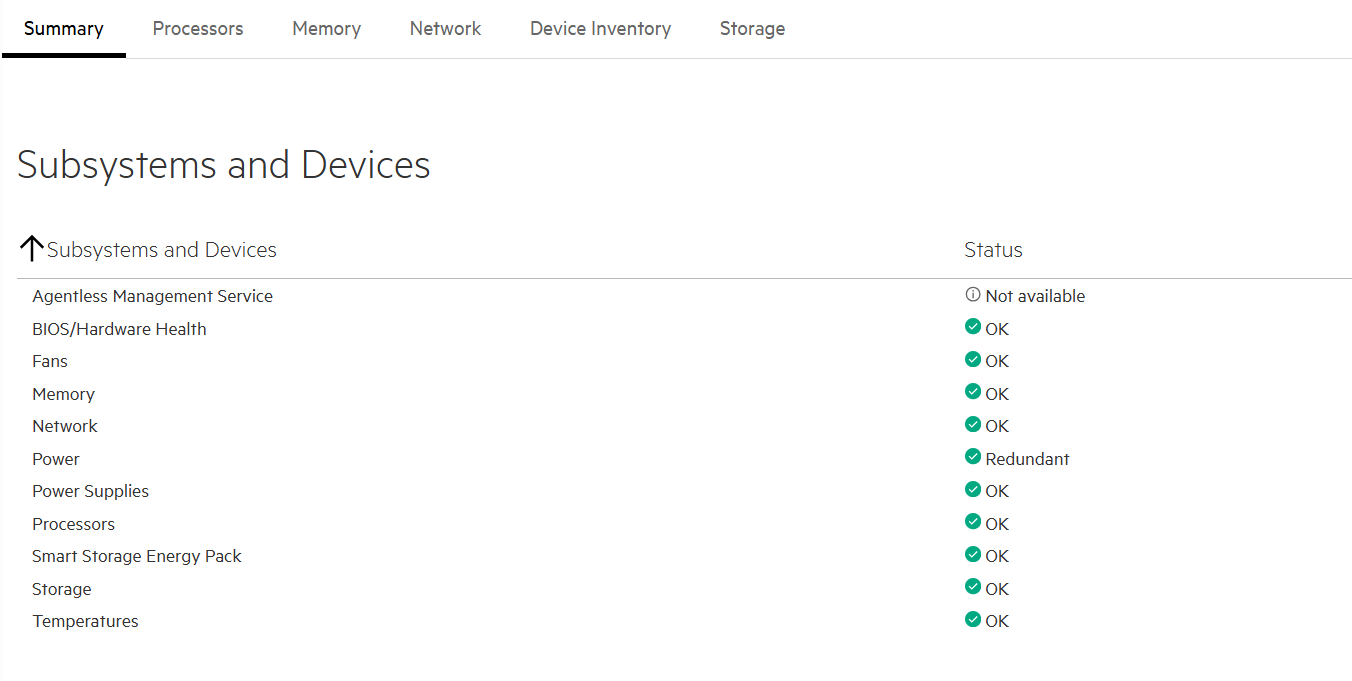
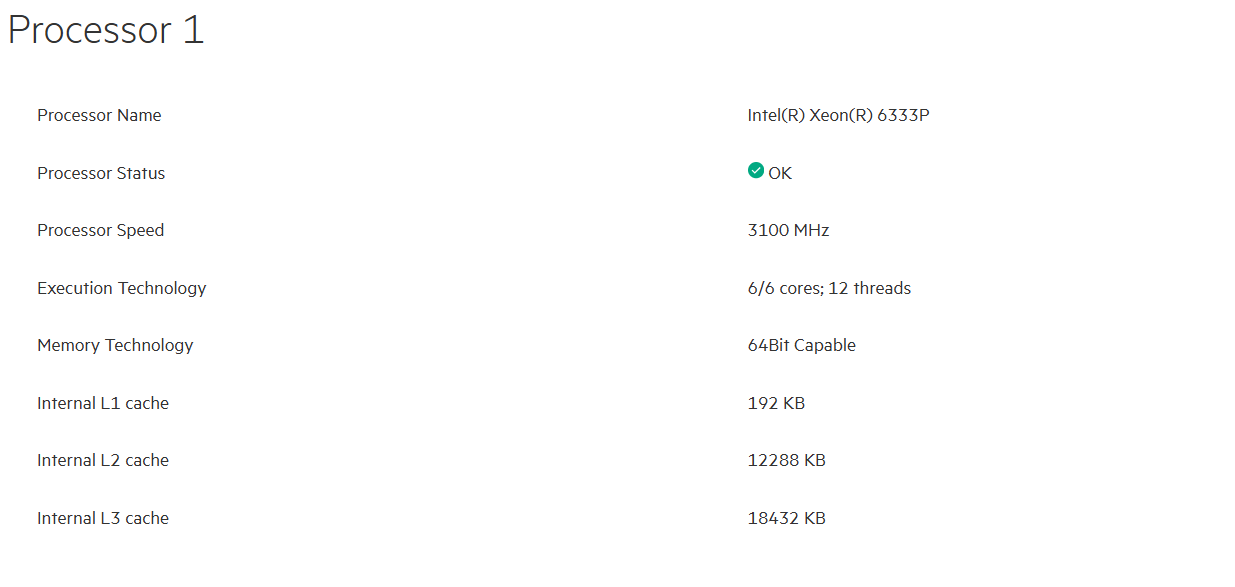
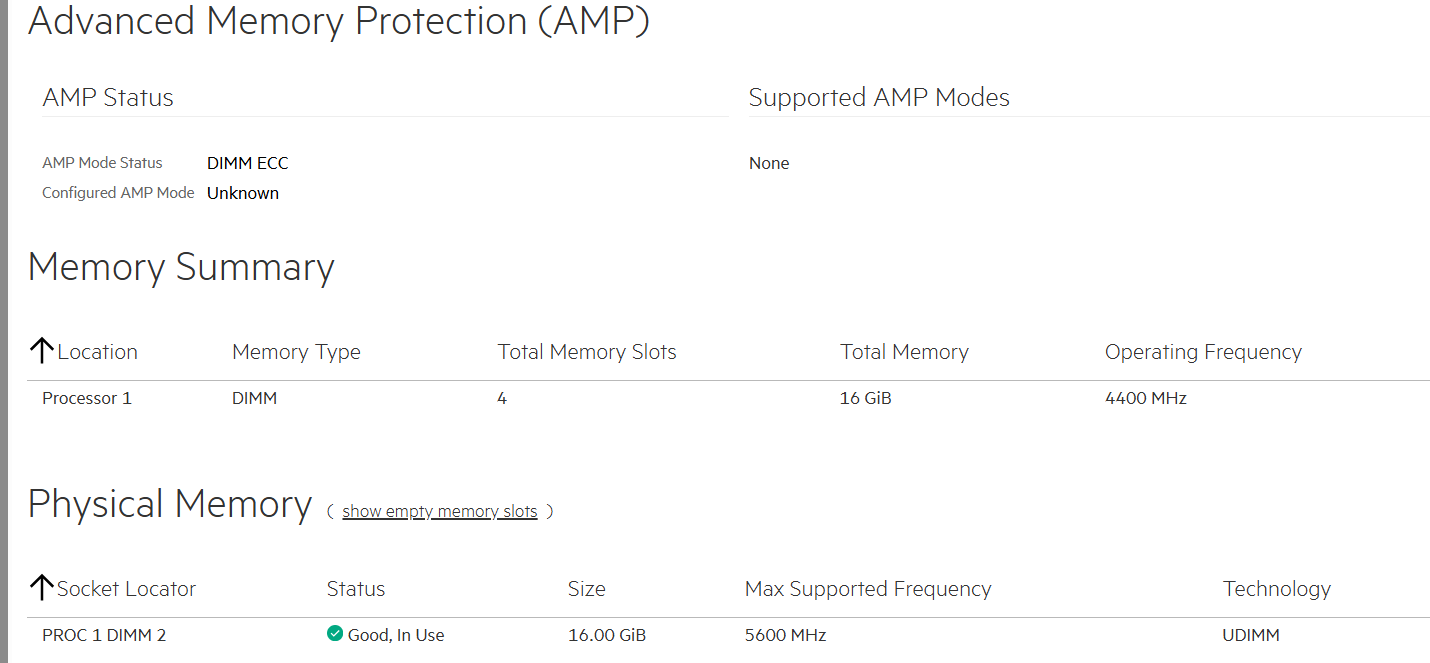
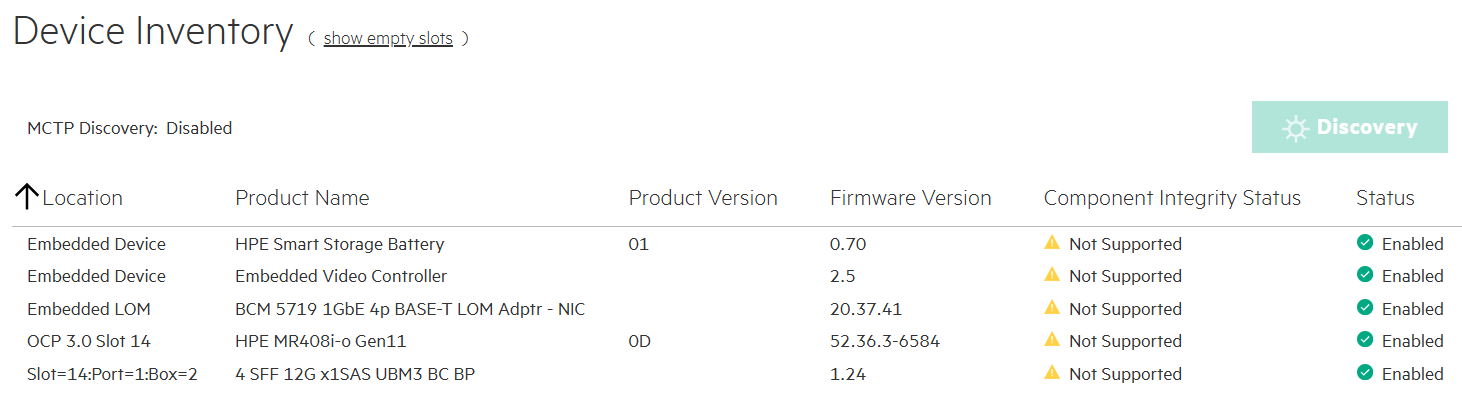
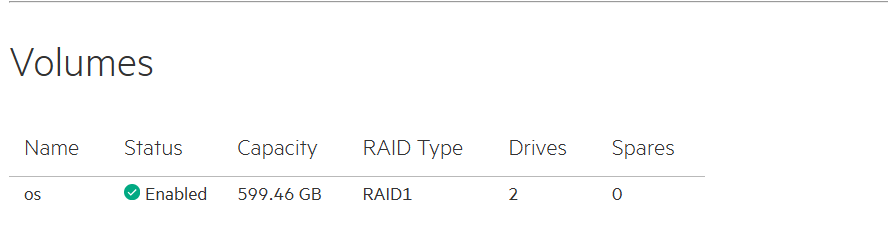
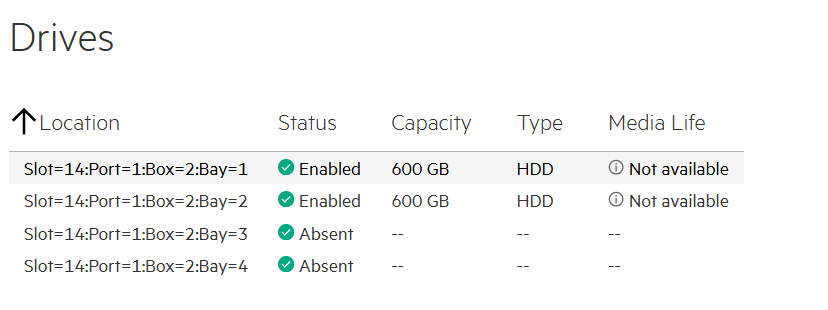
[직접 확인] iLO에서 본 구성은 제품 번호의 출고 사양과 같았고, 전원만 1개가 추가되어 Redundant 상태였습니다. 메모리는 4400MHz로 동작했습니다.
주의사항
- 제품 번호로 찾은 사양은 출고 당시 기준입니다. 증설·교체한 부품은 반드시 iLO에서 따로 확인합니다.
- iLO 계정 라벨(초기 비밀번호), 시리얼, MAC 주소가 찍힌 사진은 외부에 공유할 때 가립니다.
- NIC 팀을 구성했다면 iLO Network 탭의 Link Status로 실제 케이블이 꽂힌 포트를 확인합니다.
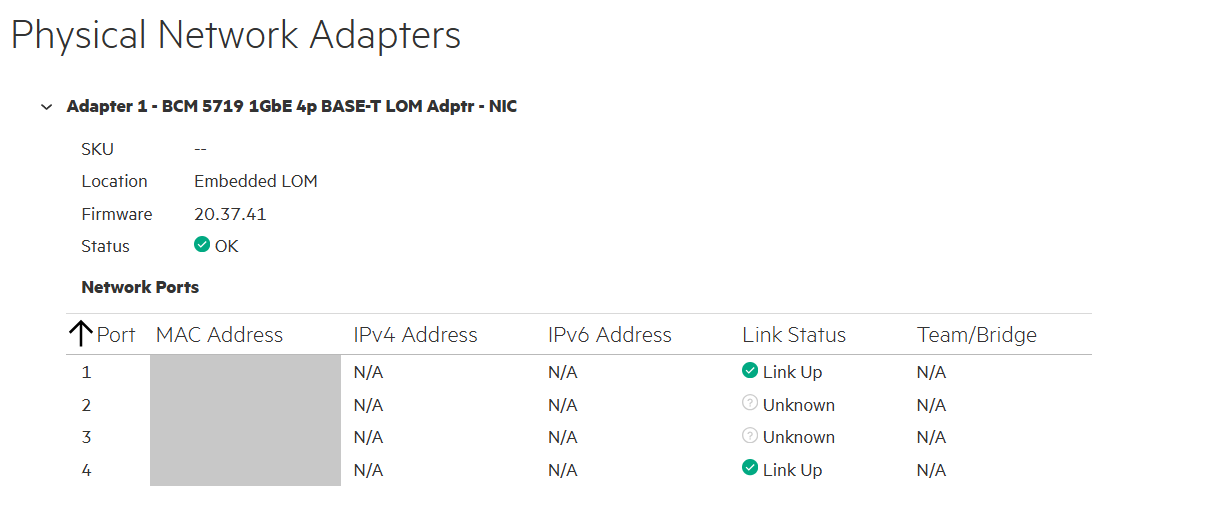
[직접 확인] Windows에서는 2번, 3번 포트로 NIC 팀을 만들었는데, iLO에서는 1번, 4번 포트만 Link Up이었습니다. 팀 구성 포트와 실제 케이블 연결 포트가 다르면 팀이 ‘미디어 연결 끊김’ 상태로 남습니다.
참고: 명령어로 확인하기
Windows Server가 설치되어 있다면 PowerShell로 시리얼과 제품 번호를 바로 볼 수 있습니다.
PS C:\>
Get-CimInstance Win32_BIOS | Select-Object SerialNumber
- 역할: 메인보드에 기록된 시리얼 번호를 보여 줍니다.
- 필요한 이유: 라벨을 보러 서버실에 가지 않아도 시리얼을 확인할 수 있습니다.
- 결과 해석: 라벨의 Serial No.와 같은 값이 나오면 정상입니다.
PS C:\>
Get-CimInstance Win32_ComputerSystem | Select-Object Manufacturer, Model, SystemSKUNumber
- 역할: 제조사, 모델명, 제품 번호(SKU)를 보여 줍니다.
- 필요한 이유: PartSurfer에서 시리얼이 안 나올 때 제품 번호로 다시 검색할 수 있습니다.
- 결과 해석: SystemSKUNumber에
P84638-375같은 제품 번호가 나옵니다.
[참고 · 직접 확인하지 않음] 두 명령어는 이번 장비에서 직접 실행해 보지 않았습니다. HPE 서버는 보통 SystemSKUNumber에 제품 번호가 들어가지만, 펌웨어에 따라 비어 있을 수 있습니다.
정리
- PartSurfer에서 시리얼 검색이 안 되면 먼저 라벨과 대조해 오타가 아닌지 확인한다.
- 라벨의 Product No.(제품 번호)로 다시 검색해 모델과 출고 사양을 찾는다.
- iLO System Information에서 실제 장착된 CPU, 메모리, 디스크, RAID, NIC, 전원 상태를 확인한다.
- 출고 사양과 다른 부분(증설, 전원 이중화 등)을 정리하고, NIC 팀은 Link Status와 포트가 맞는지 본다.
PartSurfer에서 제품 번호로도 조회가 안 되는 장비가 있었다면 댓글로 모델과 제품 번호 형식을 남겨 주세요. 확인해 보고 답변드리겠습니다.
참고 자료: HPE PartSurfer · HPE Support Center