업무용으로 쓰는 HP ZBook Studio 16 G9에서 무거운 작업을 하지 않는데도 팬이 계속 시끄럽게 도는 증상이 있었습니다. BIOS 팬 설정부터 확인했지만 문제가 없었고, HP Command Center의 열 프로필을 ‘편안함’으로 바꾸자 팬 소음이 줄었습니다.
결론
- CPU 6%, GPU 0%처럼 부하가 낮은데도 팬 소음이 컸습니다.
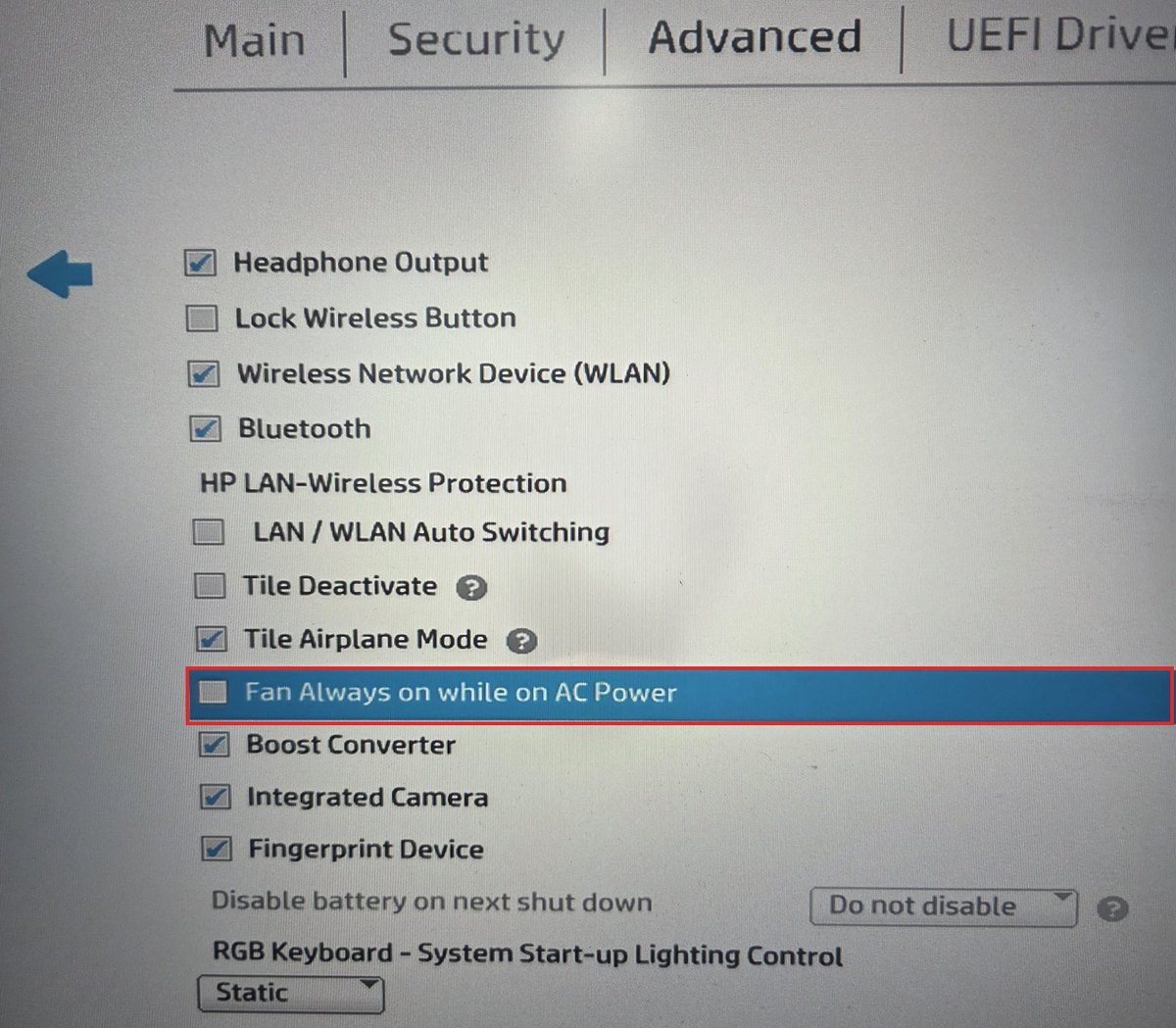
- BIOS의 Fan Always on while on AC Power는 이미 해제돼 있어 원인이 아니었습니다.
- HP Command Center → 열 프로필 → 편안함으로 바꾸자 팬 소음이 줄었습니다.
- 평소에는 ‘편안함’, 무거운 작업을 할 때만 ‘성능’이나 ‘HP 권장’으로 바꿔 쓰기로 했습니다.
환경
| 항목 | 내용 |
|---|---|
| 노트북 | HP ZBook Studio 16 G9 |
| GPU | NVIDIA RTX A1000 Laptop GPU, Intel Iris Xe Graphics |
| 메모리 | 32GB |
| 사용 앱 | HP Command Center (Microsoft Store) |
증상. 부하는 낮은데 팬이 시끄러움
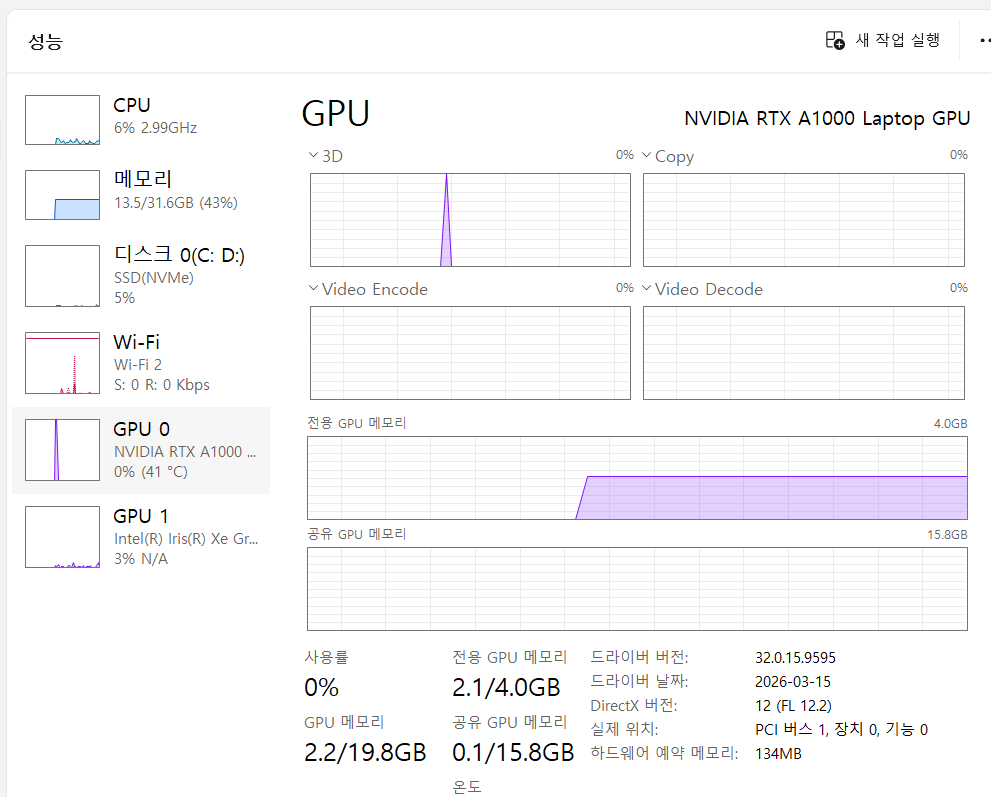
무거운 작업을 하지 않는데 팬이 시끄럽게 돌았습니다. 소음이 날 때 작업 관리자의 값은 다음과 같았습니다.
- CPU 사용률: 6%
- NVIDIA GPU 사용률: 0%
- NVIDIA GPU 온도: 41°C
원인. 열 프로필 설정의 영향으로 판단
정확한 원인까지는 확인하지 못했습니다. 다만 BIOS의 상시 팬 설정은 꺼져 있었고 열 프로필만 바꿨을 때 소음이 줄었기 때문에, 팬 동작이 열 프로필 설정의 영향을 받고 있었던 것으로 판단했습니다.
[직접 확인] 소음이 날 때 CPU 6%, NVIDIA GPU 0%, GPU 온도 41°C였습니다. BIOS의 Fan Always on while on AC Power는 해제 상태였고, 열 프로필을 ‘편안함’으로 바꾼 뒤 팬 소음이 줄었습니다. 소음 변화는 귀로 느낀 것이며 소음계로 측정하지는 않았습니다.
[참고 · 직접 확인하지 않음] 캡처에서 NVIDIA GPU 전용 메모리를 2.1GB 쓰고 있었지만 어떤 앱이 사용했는지는 확인하지 않았습니다. CPU 온도와 팬 회전수도 측정하지 않았습니다.
해결 방법
1. BIOS 팬 설정 확인
- 재부팅 중 F10을 눌러 BIOS에 들어갑니다.
- Advanced → Built-In Device Options로 이동합니다.
- Fan Always on while on AC Power가 해제돼 있는지 확인합니다.
이 항목은 이미 해제돼 있어 변경하지 않았습니다. 체크돼 있다면 해제하고 저장한 뒤 소음을 다시 비교해 보세요.
2. HP Command Center 설치
Microsoft Store에서 HP Command Center를 설치합니다. 팬 소음, 성능, 기기 표면 온도의 균형을 조정하는 HP 유틸리티입니다.
3. 열 프로필을 ‘편안함’으로 변경
- HP Command Center를 실행합니다.
- 왼쪽 메뉴에서 열 프로필을 엽니다.
- 편안함을 선택합니다.
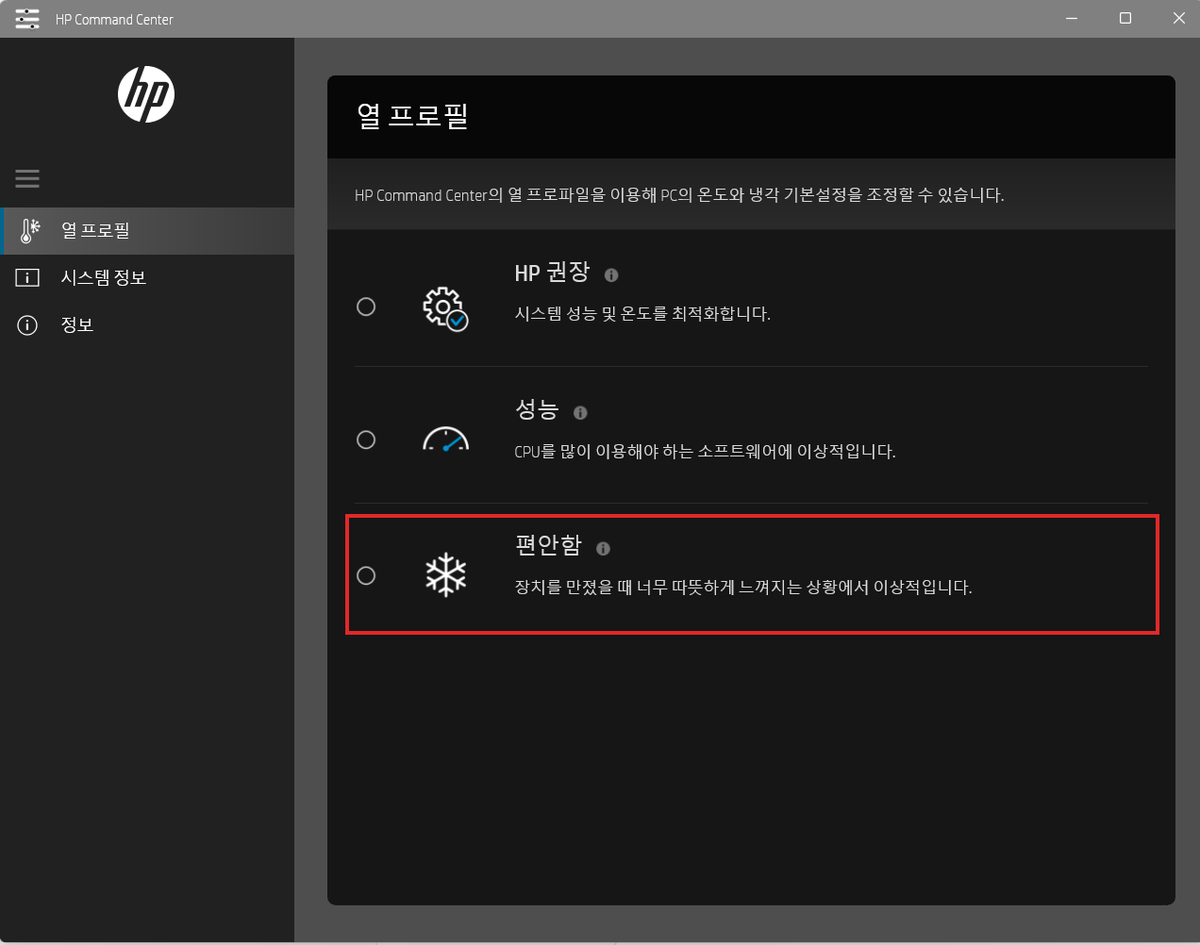
| 모드 | 앱의 설명 |
|---|---|
| HP 권장 | 시스템 성능 및 온도를 최적화합니다. |
| 성능 | CPU를 많이 이용해야 하는 소프트웨어에 이상적입니다. |
| 편안함 | 장치를 만졌을 때 너무 따뜻하게 느껴지는 상황에서 이상적입니다. |
[직접 확인] ‘편안함’으로 바꾼 뒤 같은 저부하 상태에서 팬 소음이 줄었습니다.
주의사항
- ‘편안함’ 모드에서 고부하 작업은 따로 테스트하지 않았습니다. 컴파일이나 로컬 AI처럼 무거운 작업이 평소보다 느리다면 ‘성능’ 또는 ‘HP 권장’으로 바꿔 비교해 보세요.
- BIOS 설정을 바꿨다면 저장(F10) 후 재부팅해야 적용됩니다.
참고: Battery Health Manager는 팬 설정이 아닙니다
BIOS의 Advanced → Power Management Options에 있는 Battery Health Manager는 배터리 충전 방식을 정하는 설정입니다. 팬 소음을 줄이려고 바꿀 항목은 아닙니다.
| 설정 | 동작 | 적합한 사용 환경 |
|---|---|---|
| Maximize Battery Health Management | 최대 충전량을 약 80%로 제한해 배터리 수명을 우선합니다. | 주로 전원을 연결해 사용 |
| Let HP Manage My Battery Health | 배터리 사용 시간과 수명의 균형을 맞춥니다. | 배터리 사용 시간과 수명을 함께 고려 |
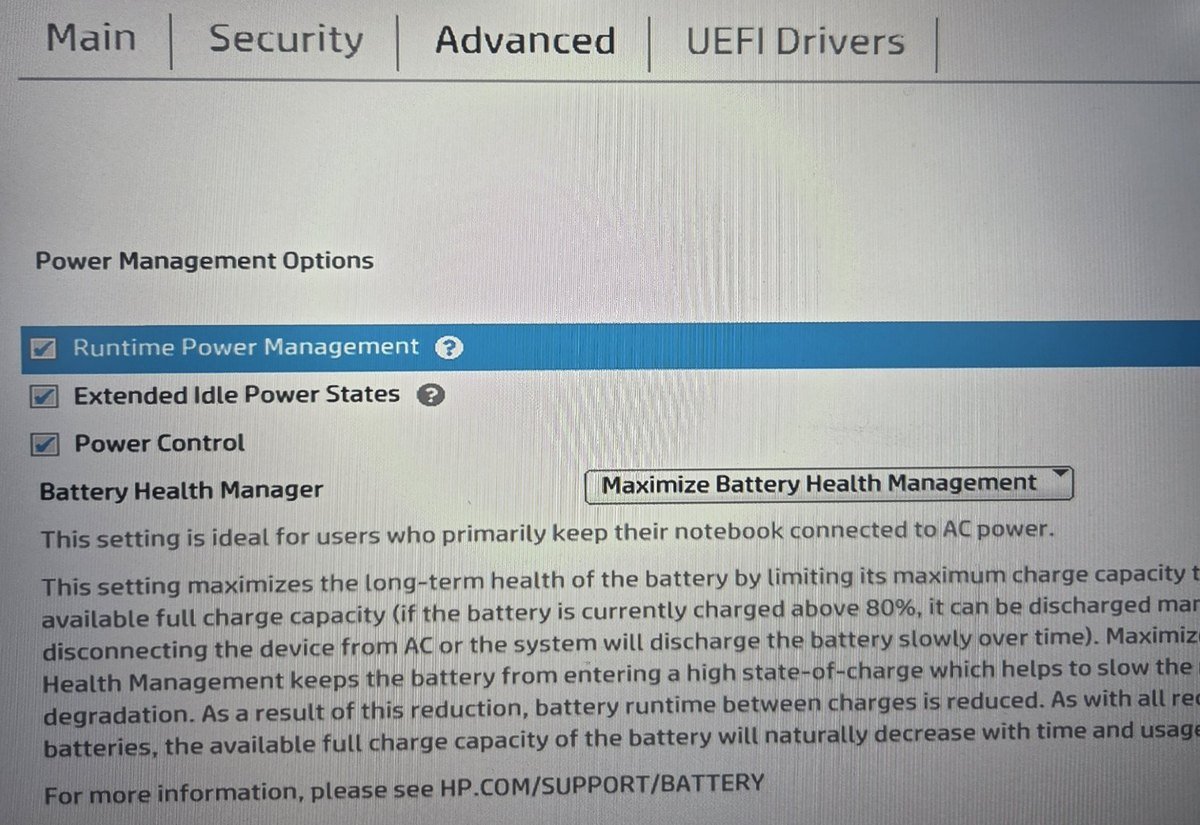
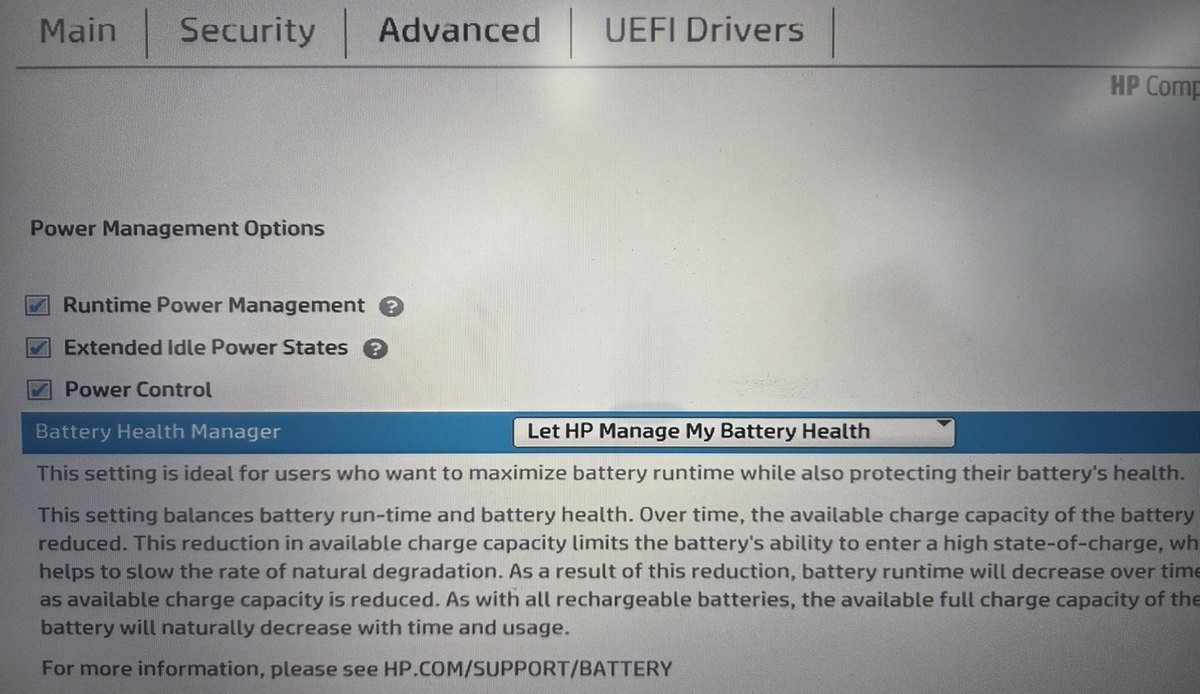
[직접 확인] BIOS 설명에도 Maximize Battery Health Management는 전원을 주로 연결해 쓰는 사용자용으로 최대 충전량을 80% 수준으로 제한하고, Let HP Manage My Battery Health는 배터리 사용 시간과 수명의 균형을 맞춘다고 나옵니다. 저는 Battery Health Manager를 Maximize Battery Health Management에서 Let HP Manage My Battery Health로 바꿨습니다. 팬 소음과는 별개로, 전원 사용 습관에 맞춰 바꾼 설정입니다.
정리
- CPU·GPU 사용률이 낮아도 팬 소음이 크면 BIOS 팬 설정과 열 프로필을 먼저 확인한다.
- BIOS의 Fan Always on while on AC Power가 체크돼 있다면 해제한다.
- HP Command Center의 열 프로필을 ‘편안함’으로 바꾸고 소음을 비교한다.
- 무거운 작업을 할 때만 ‘성능’이나 ‘HP 권장’으로 바꾼다.
- Battery Health Manager는 충전 방식 설정이므로 전원 사용 습관에 맞춰 고른다.
같은 증상인데 열 프로필을 바꿔도 소음이 그대로라면 댓글로 모델명과 작업 관리자 값을 남겨 주세요. 확인해 보고 답변드리겠습니다.