PC에 서버용 4TB HDD를 메인보드 SATA로 연결했는데 Windows 11에서 아예 보이지 않았습니다. 같은 PC에서 2TB, 8TB 디스크는 문제없이 보였고, 도킹스테이션에 꽂아 다른 PC에 연결하면 4TB도 정상으로 보였습니다. 디스크 고장도, 파티션 문제도 아니었고 원인은 SATA 전원의 3.3V 핀이었습니다. Molex → SATA 전원 젠더로 연결하자 바로 인식됐습니다.
결론
- 서버·데이터센터용 HDD 중에는 PWDIS(Power Disable) 기능이 있는 모델이 있습니다. SATA 전원 커넥터의 3번 핀(3.3V)에 전압이 들어오면 디스크가 스스로 꺼진 상태로 있습니다.
- 일반 PC 파워의 SATA 전원 케이블은 3.3V를 계속 내보내서, 이런 디스크는 회전조차 하지 않고 BIOS·디스크 관리 어디에도 보이지 않습니다.
- Molex → SATA 전원 젠더는 3.3V 선이 없어서 PWDIS가 걸리지 않습니다. 데이터 케이블은 메인보드 SATA 그대로 두고 전원만 젠더로 바꾸면 됩니다.
- 도킹스테이션에서 보였던 것도 같은 이유일 가능성이 큽니다. 많은 도킹스테이션은 3.3V를 공급하지 않습니다.
환경
| 항목 | 내용 |
|---|---|
| PC | 데스크톱 PC, Windows 11 |
| 문제 디스크 | 서버용 3.5인치 HDD 4TB (SATA) |
| 정상 디스크 | 같은 PC에서 2TB, 8TB HDD는 정상 인식 |
| 연결 | 메인보드 SATA 포트 + 파워 SATA 전원 케이블 |
| 작업 시점 | 2026년 11월 |
증상. 4TB만 아예 안 보임
- 메인보드 SATA에 연결해도 Windows 11에서 4TB 디스크가 보이지 않았습니다.
- 같은 PC, 같은 케이블로 2TB와 8TB는 정상으로 보였습니다.
- 4TB 디스크를 도킹스테이션에 꽂아 다른 PC에 USB로 연결하면 정상으로 보였습니다.
[직접 확인] 디스크를 도킹스테이션으로 연결하면 보였기 때문에 디스크 자체 고장은 아니었고, 다른 디스크는 같은 PC에서 보였기 때문에 메인보드 포트나 데이터 케이블 문제도 아니라고 판단했습니다.
2TB가 넘는 디스크가 “2TB만 보이는” 문제라면 MBR 파티션 제한일 수 있지만, 이번에는 디스크가 목록에 아예 없었기 때문에 파티션이 아니라 하드웨어 연결 쪽을 의심했습니다.
원인. SATA 전원 3번 핀(3.3V)과 PWDIS
- SATA 3.3 규격에는 원격으로 디스크 전원을 끄는 PWDIS(Power Disable) 기능이 있습니다. 서버에서 디스크를 강제로 재시작할 때 쓰는 기능입니다.
- 이 기능은 SATA 전원 커넥터의 3번 핀을 씁니다. 예전 규격에서는 이 핀이 3.3V 전원 핀이었습니다.
- 그래서 3.3V가 계속 들어오는 일반 PC 파워에 PWDIS 지원 디스크를 꽂으면, 디스크는 “전원 끄기 신호”를 받은 것으로 알고 켜지지 않습니다.
- Molex 커넥터는 12V·5V만 있고 3.3V가 없습니다. Molex에서 바꾼 SATA 전원에는 3번 핀에 전압이 없어 디스크가 정상으로 켜집니다.
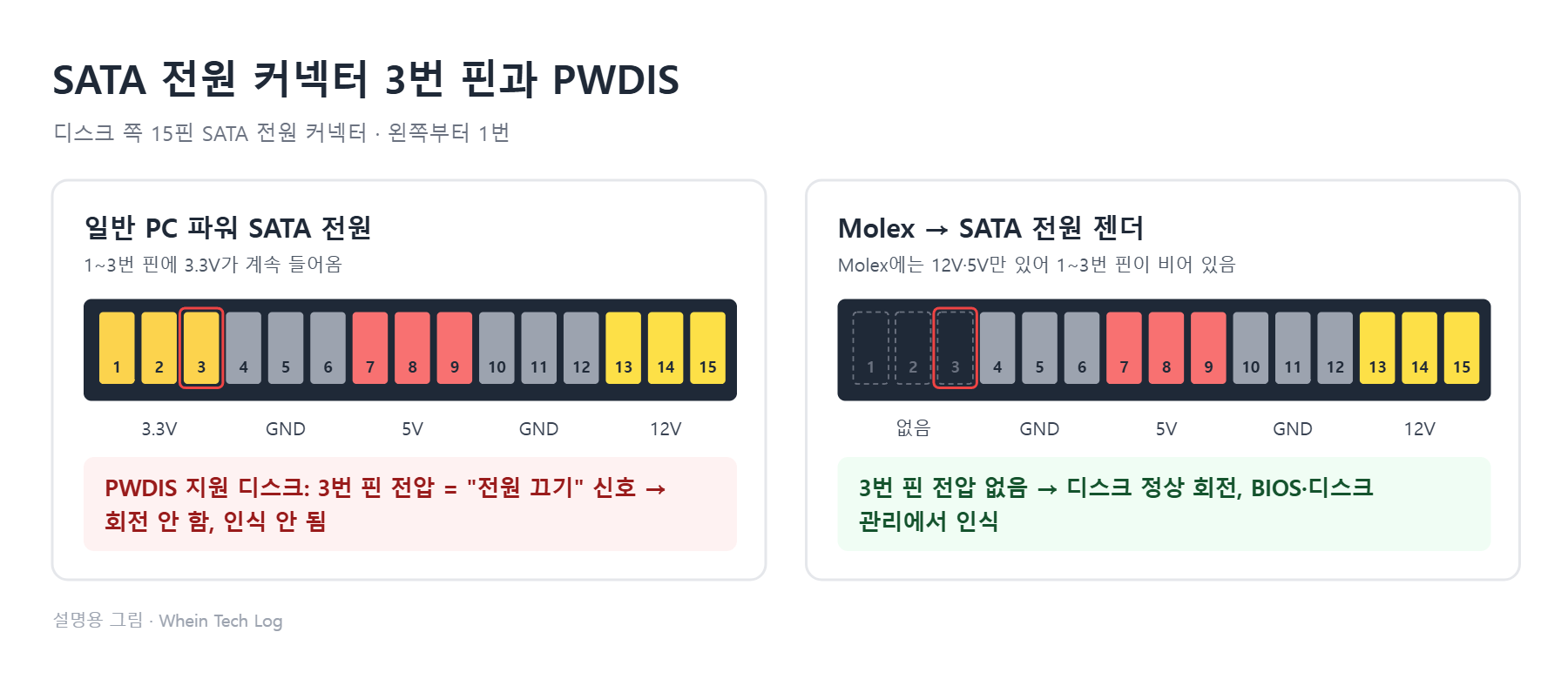
[참고 · 직접 확인하지 않음] 디스크 라벨의 모델명으로 PWDIS 지원 여부를 따로 확인하지는 않았습니다. 같은 PC에서 8TB가 정상이었던 것은 그 디스크가 PWDIS를 쓰지 않는 모델이기 때문으로 보입니다.
해결 방법
1. PC 전원 끄고 전원 케이블 분리
- Windows 종료 후 파워 스위치를 끄거나 전원 코드를 뽑습니다.
- 4TB 디스크에 꽂혀 있던 SATA 전원 케이블만 뺍니다. 메인보드로 가는 SATA 데이터 케이블은 그대로 둡니다.
2. Molex → SATA 전원 젠더로 연결
- 파워에서 나오는 Molex(4핀) 커넥터에 젠더를 꽂고, 젠더의 SATA 전원 쪽을 디스크에 연결합니다.
- 파워에 남는 Molex 커넥터가 없으면 이 방법은 쓸 수 없습니다. 아래 참고 방법을 봅니다.
3. 부팅 후 디스크 관리에서 확인
- PC를 켜고 Win + X → 디스크 관리를 엽니다.
- 4TB 디스크가 보이면 해결된 것입니다. 데이터가 있는 디스크라면 그대로 드라이브 문자로 열립니다.
- 새 디스크라 “초기화 안 됨”으로 보이면 디스크 왼쪽 칸 우클릭 → 디스크 초기화 → GPT를 고릅니다. 2TB가 넘는 디스크는 반드시 GPT입니다.
[직접 확인] Molex → SATA 전원 젠더로 바꿔 연결하자 메인보드 SATA에 직접 연결한 상태에서 4TB 디스크가 정상으로 인식됐습니다.
참고. 젠더가 없을 때: 3번 핀 가리기
[참고 · 직접 확인하지 않음] 직접 해 보지는 않았습니다. 많이 알려진 방법이지만 핀이 아주 작아서 잘못 가리면 다른 핀까지 막힐 수 있습니다.
- 디스크 쪽 SATA 전원 커넥터(15핀)에서 가장 왼쪽부터 3번째 핀 위에 캡톤(내열) 테이프를 얇게 붙입니다.
- 1·2번 핀까지 함께 가려도 동작하는 경우가 많지만, 4번 이후 핀은 가리면 안 됩니다.
주의사항
- Molex → SATA 젠더는 선을 압착한(crimped) 제품을 고르세요. 플라스틱으로 통째로 성형된 저가 제품은 내부 접촉 불량으로 녹거나 합선된 사례가 있습니다.
- 젠더 하나에 디스크 여러 개를 나눠 연결하지 마세요. 디스크 회전 시작 순간 전류가 크게 흐릅니다.
- 데이터가 있는 디스크라면 젠더 작업 전에 도킹스테이션으로 먼저 백업해 두는 것이 안전합니다.
- 중고 서버용 HDD를 PC에 쓸 계획이라면 처음부터 젠더를 준비해 두면 같은 문제를 피할 수 있습니다.
정리
- 디스크가 도킹스테이션에서는 보이는데 PC SATA에서 아예 안 보이면, 파티션보다 전원(3.3V PWDIS)을 먼저 의심한다.
- 같은 PC에서 다른 디스크가 보이면 포트·데이터 케이블 문제는 아니다.
- SATA 전원만 Molex → SATA 젠더로 바꾸면 해결된다. 데이터 케이블은 그대로 둔다.
- 새 디스크라면 디스크 관리에서 GPT로 초기화한다.
같은 증상인데 젠더로도 안 된다면 디스크 모델명과 함께 댓글로 남겨 주세요.